
النقل يبدأ قبل تشغيل الهاتف الجديد. بعد مسح القديم، البيانات غير المحفوظة لا تعود. التحضير الجيد يستغرق ساعة ويوفر أسبوعاً من الندم.
الهاتف الجديد لا يعرف عنك شيئاً. القديم، ما دام سليماً، يحمل الخريطة: الصور والمحادثات والحسابات ورموز الاستعادة. يجب تفريغه بترتيب، لا بعجلة.
قبل لمس الجديد
اشحن الجهازين فوق خمسين في المئة. اوصلهما بشبكة Wi-Fi. تحقق من المساحة الحرة: نسخة من 128 غيغابايت لا تدخل في 64.
سجّل كلمات مرور الحسابات الأساسية. خذ نسخة احتياطية من واتساب. تأكد من انتهاء مزامنة Google Photos أو iCloud. لا تمسح القديم قبل فحص الجديد.
النقل لا يعوض النسخة الاحتياطية. ينسخ الموجود. صورة حُذفت أمس لن تعود.
أندرويد إلى أندرويد
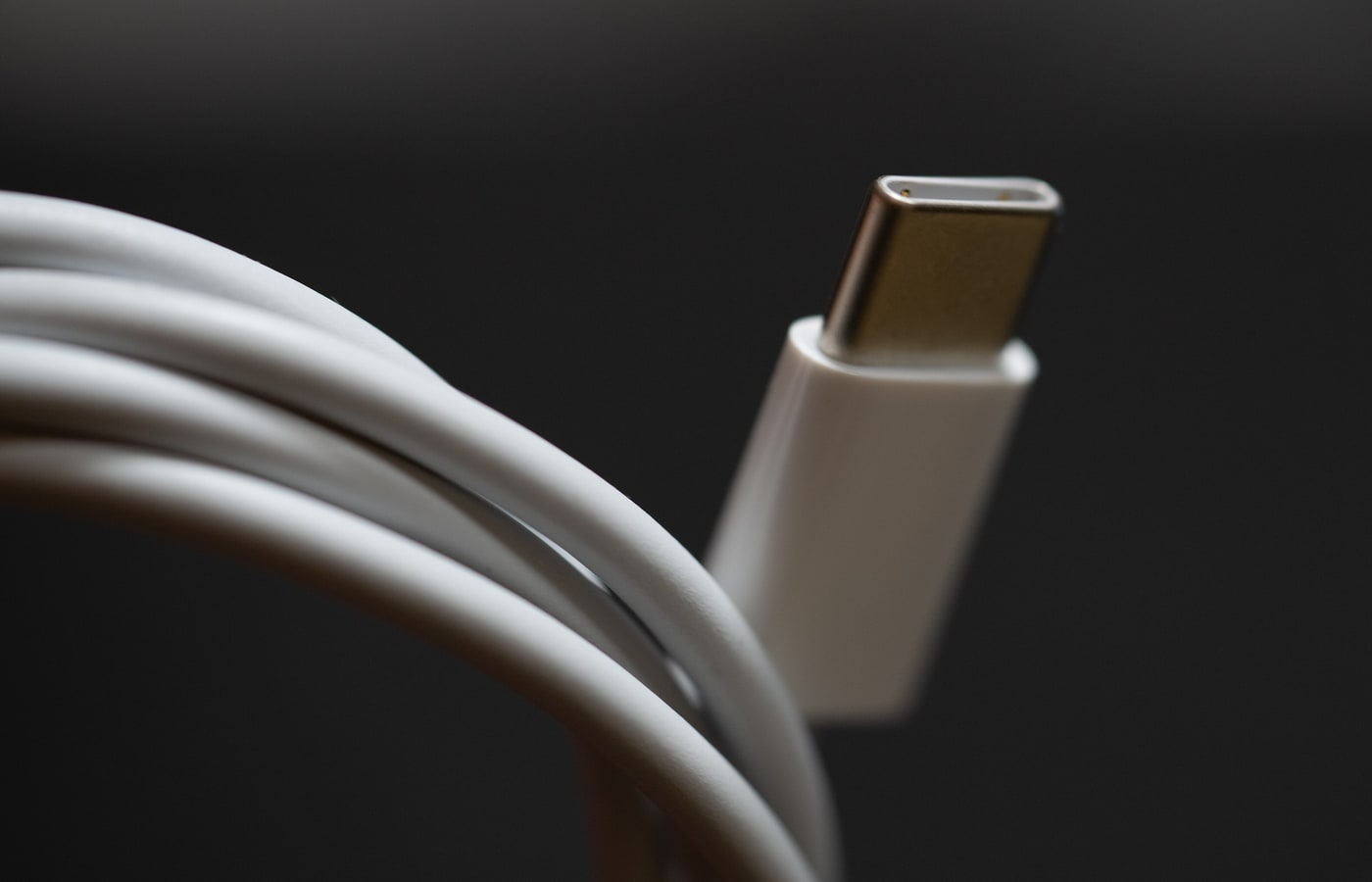
عند أول تشغيل، يعرض أندرويد «نسخ التطبيقات والبيانات». اختر الهاتف القديم، ووصّل الجهازين بكابل USB-C إن أمكن، وإلا استخدم Wi-Fi. الكابل أسرع وأكثر موثوقية.
توضح غوغل أن العملية تتم مرة واحدة أثناء الإعداد. إذا تجاوزت هذه الشاشة، عليك إعادة ضبط الجديد لاستعادة الخيار.
على سامسونغ، يضيف Smart Switch واجهة مخصصة وينقل البيانات من آيفون أو أندرويد. يتوفر كتطبيق وعلى الحاسوب. المبدأ نفسه: الجهازان قريبان ومشحونان.
التطبيقات تعود غالباً، لكن بياناتها الداخلية لا. تطبيق بنكي يطلب تفعيلاً جديداً. لعبة قد تفقد تقدمها إن لم تحفظ سحابياً.
أندرويد إلى آيفون
توفر آبل تطبيق Move to iOS. ثبّته على أندرويد، ابدأ إعداد الآيفون، اختر «من أندرويد»، واتبع الشاشات. كابل USB-C أكثر استقراراً من Wi-Fi.
النقل يشمل جهات الاتصال والصور والرسائل والتقويم وجزءاً من التطبيقات. تطبيقات أندرويد لا تُثبّت على iOS: ما يوجد على المنصتين يُحمّل من App Store، غالباً دون بياناتك.
يلزم آيفون جديد أو معاد ضبطه. إذا انتهى الإعداد، يجب مسحه والبدء من جديد. لهذا نجهّز القديم قبل لمس الجديد.
واتساب، حالة خاصة
من أندرويد إلى أندرويد، يعرض واتساب طريقتين: استعادة نسخة Google Drive، أو نقل مباشر برمز QR بين الهاتفين. يجب تفعيل النسخة قبل.
من أندرويد إلى آيفون يمر عبر Move to iOS. يلزم الإصدار نفسه من واتساب، والرقم نفسه، وآيفون جديد أو معاد ضبطه. سجل المكالمات لا ينتقل، ولا الوسائط المستلمة عبر القنوات.
لا تشغّل واتساب على الجديد قبل النقل. التفعيل المبكر قد يستبدل السجل الذي تريد استعادته.
إذا تغيّر الرقم، غيّره أولاً على القديم. واتساب يربط السجل بالرقم.
الصور والملفات والنسخ
يحفظ Google Photos الصور سحابياً إذا كان الخيار مفعلاً. على آيفون، يفعل iCloud Photos الشيء نفسه. تحقق من عدد الصور وتاريخ آخر نسخة قبل المسح.
للملفات الكبيرة، يبقى الكابل والحاسوب الأكثر أماناً. انسخ مجلد DCIM والمستندات والتنزيلات. قرص خارجي أو ذاكرة USB-C يغنيك عن الشبكة.
بطاقات microSD لم تعد شائعة، لكن إن كانت في القديم، أخرجها قبل مسحه.
البنك وتطبيق التحقق وeSIM
هذا الجزء تنساه الأدلة. التطبيقات البنكية مرتبطة بالجهاز. غالباً يلزم تفعيل جديد برمز SMS أو اتصال بالمستشار. افعل ذلك قبل إلغاء الخط القديم.
تطبيقات التحقق بخطوتين يجب نقلها قبل التخلص من القديم. Google Authenticator يوفر نقلاً برمز QR أو مزامنة الحساب. إذا فقدت الوصول، تصبح بعض الحسابات صعبة الاستعادة جداً.
بالنسبة للشريحة، الانتقال غالباً فيزيائي. أما eSIM فيتم حسب المشغل، وأحياناً برمز SMS. أبقِ القديم مشغلاً حتى تعمل الخط الجديدة.
ما لا ينتقل
التطبيقات البنكية وتذاكر النقل والاشتراكات المحمية بـ DRM وبعض الألعاب لا تنقل بياناتها. محادثات واتساب تُنسخ لكن لا تُدمج: سجل واحد يستبدل الآخر.
كلمات المرور المحفوظة في المتصفح تنتقل إذا كنت متصلاً بالحساب نفسه. أما رموز الاستعادة فليست في السحابة. أخرجها قبل.
التحقق قبل المسح
افتح الصور والرسائل وجهات الاتصال والبنك وتطبيق التحقق. أجرِ مكالمة وأرسل SMS. تأكد من وصول الإشعارات.
احتفظ بالقديم أسبوعين، مطفأً لكن غير ممسوح. هذه المدة الواقعية لاكتشاف الناقص. بعدها فقط امسحه.
قبل المسح، أخرج بطاقة الذاكرة إن وجدت، وسجّل أسماء التطبيقات التي تستعملها يومياً. التطبيقات النادرة هي التي تُنسى غالباً، وليست الصور. وافحص سعة التخزين: هاتف جديد بمساحة أكبر لا يعني أن كل شيء سينتقل إذا كانت السحابة ممتلئة.
الخلاصة
النقل الناجح ليس تطبيقاً سحرياً. هو تحضير: نسخة، كلمات مرور، مساحة، ثم تحقق. الكابل يفعل الباقي.
اقرأ أيضاً
المصادر
- غوغل: نسخ التطبيقات والبيانات إلى أندرويد جديد
- آبل: الانتقال من أندرويد إلى آيفون
- واتساب: نقل المحادثات من أندرويد إلى آيفون
- غوغل: نقل بيانات واتساب إلى أندرويد جديد
حقوق الصور
الصور: Dariusz Sankowski (CC0)، ENERGY.GOV (CC0)، Tony Webster (CC BY 2.0)، James Sutton (CC0). الملفات عبر ويكيميديا كومنز.


